
Qual è la differenza fra SuperMappe EVO e SMX studio?


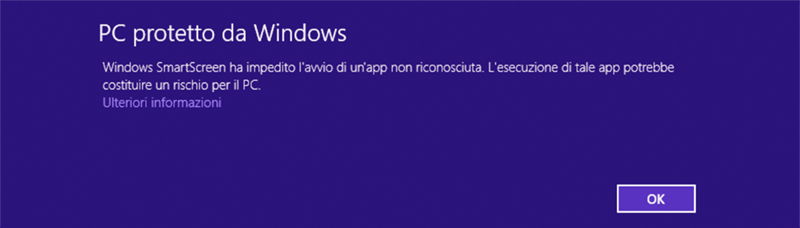
Ho ricevuto l'errore "Windows SmartScreen ha impedito l'avvio di un'app non riconosciuta. L'esecuzione di tale app potrebbe costituire un rischio per il PC."
In generale, il filtro SmartScreen controlla i file scaricati dal Web sulla base di un elenco di siti e programmi ritenuti poco sicuri e anche in base a un elenco di file conosciuti e scaricati da numerosi utenti di Internet. Se il file scaricato non è presente nell’elenco, il filtro SmartScreen ti avvisa.
Se hai scaricato un programma dal sito Anastasis, puoi ritenerlo sicuro e procedere all’installazione semplicemente cliccando su Ulteriori informazioni e consentire l’esecuzione selezionando Esegui comunque.
Stampo la mappa ma le scritte sono troppo piccole e non si riesce a leggere
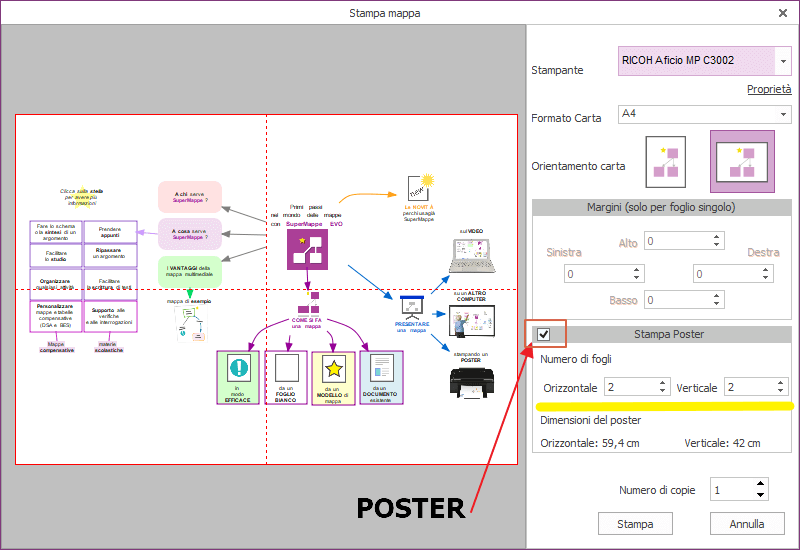
Se hai una mappa molto grande puoi scegliere di stamparla su più fogli.
Apri la finestra di stampa, clic sul pulsante “STAMPA” della barra dei comandi oppure dal menu File > Stampa, e spunta la voce “Stampa poster” per visualizzare il pannello per indicare il numero di fogli da utilizzare.
Non riesco a stampare le mappe, cosa posso fare?
Potrebbe trattarsi di un problema noto che si verifica solo con alcuni modelli di stampanti che si collegano alla porta WSD.
È possibile aggirare il problema e stampare la mappa fatta seguendo una della seguenti strade.
- Provare ad avviare il comando di Stampa collegando la stampante con il cavo USB.
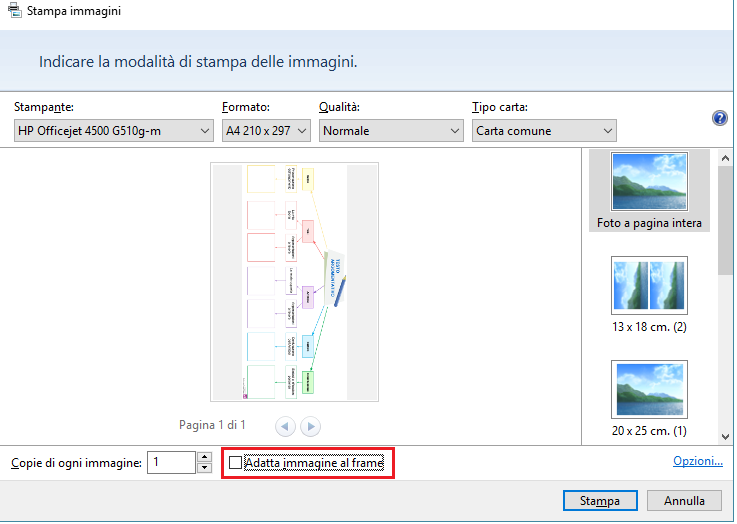
- Oppure ai può esportare la mappa in formato JPG e poi stampare il file così ottenuto con, ad esempio, il Visualizzatore immagini e foto di Windows in cui, per migliorare la stampa, consigliamo di togliere il check nella casella “Adatta immagine al frame”.
- Salvare la mappa normalmente e poi andare su Menu File → Esporta → Esporta nella cartella;
- nella finestra con i diversi formati, scegliere jpg e con un clic mettere il check su “Apri al termine”;
- a questo punto sarà possibile scegliere il programma esterno con cui aprire il file creato (ad esempio, il Visualizzatore di foto e immagini di Windows).
- In alternativa, se si possiede un programma di stampa su file PDF, si può stampare la mappa come PDF e poi stampare il file PDF ottenuto:
- aprire la finestra di Stampa e cliccare nel riquadro a destra di Stampante: si aprirà un elenco di stampanti in cui dovrebbe esserci la voce “Microsoft print to PDF” (o simili);
- cliccare su questa voce e poi avviare la stampa con il pulsante [Stampa] (si otterrà così la mappa in formato PDF salvata nel PC –bisognerà decidere il nome e la destinazione di salvataggio);
- a questo punto, è possibile aprire il file creato con il programma abituale per la gestione dei file PDF e stamparlo da lì.
- L’ultima strada possibile è quella di creare una copia della stampante e collegarla alla porta TCP/IP ma non si tratta di una procedura semplice: per farlo, ti consigliamo di rivolgerti ad un tecnico oppure di scrivere una mail ad assistenza@anastasis.it per fissare una assistenza remota.
Uso SuperMappe EVO su Mac grazie a Parallels e non riesco ad aprire i documenti nel tab PDF oppure non riesco a trovare i miei documenti nelle cartelle di Windows. Cosa posso fare?
Parallels è un software che permette di far funzionare Windows su Mac.
Windows su Parallels presenta però differenze peculiari rispetto a Windows nativo: in particolare la gestione delle cartelle utente non è nella posizione standard di Windows.
Per ripristinare il funzionamento delle cartelle utente:
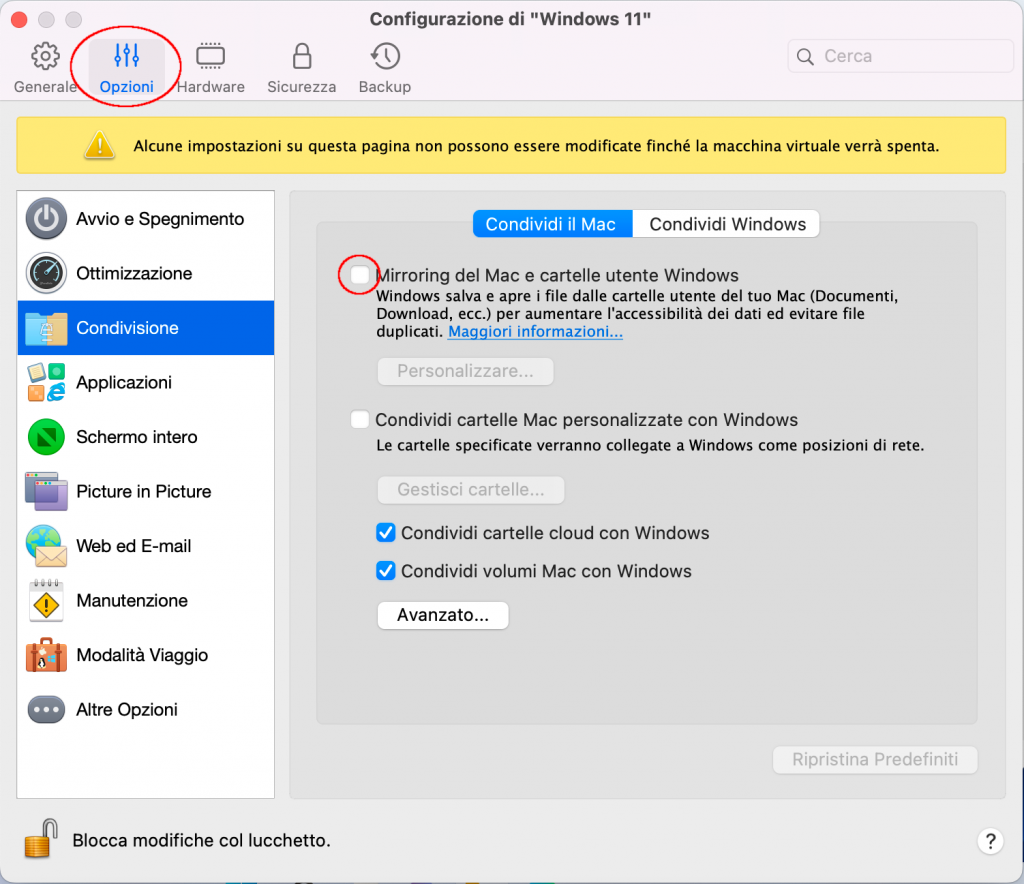
- aprire la configurazione di Parallels;
- selezionare la scheda Opzioni;
- in Condivisione togliere la spunta all’opzione “Mirroring del Mac e cartelle utente Windows”.
Attenzione: Se si erano già installati programmi Anastasis, questa modifica azzererà lo spazio di lavoro degli utenti.
Per ripristinarlo:
- creare nuovamente gli utenti.
- copiare i propri documenti di lavoro dal file system di Mac a quello Windows.
Come faccio per installare il programma?
Assicurati di essere connesso ad internet, vai alla pagina download (qui: www.anastasis.it/aiuto/download-software) e segui queste istruzioni:
- Cerca il programma che ti interessa e clicca sul relativo link per scaricare il file con estensione .exe, necessario all’installazione.
- Clicca sul file scaricato sul tuo computer al termine del download, per avviare l’installazione.
- Segui le indicazioni fino all’aprirsi della finestra di attivazione.
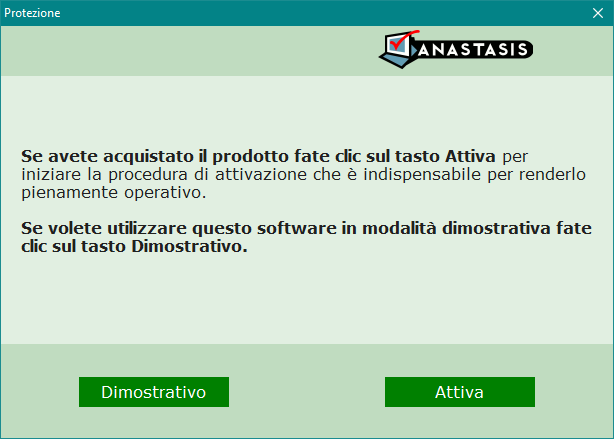
- Se vuoi provare la demo del programma, clicca sul pulsante “Dimostrativo”: sarà ora possibile utilizzare il programma a piene funzionalità per un tempo limitato (di 10 o 30 giorni a seconda del programma).
- Se il programma è stato acquistato, clicca su “Attiva”: si aprirà la finestra con il box dove inserire il codice prodotto.
Prima di confermare, fai attenzione a inserire esattamente tutti i caratteri, compresi i trattini.
- Dopo la conferma, avrai attivato l’uso del programma con la licenza in tuo possesso. Ti ricordiamo che se dovessi cambiare o formattare il PC, per ripristinare correttamente la licenza è necessario effettuare prima la procedura di recupero.
Quando provo ad installare il programma, Windows dice che è un'app non riconosciuta
In alcuni casi Windows 10 non riconosce i programmi Anastasis e avverte l’utente con un messaggio simile a questo:
“SmartScreen di Windows Defender ha impedito l’avvio di un’app non riconosciuta. L’esecuzione di tale app potrebbe costruire un rischio per il PC.”
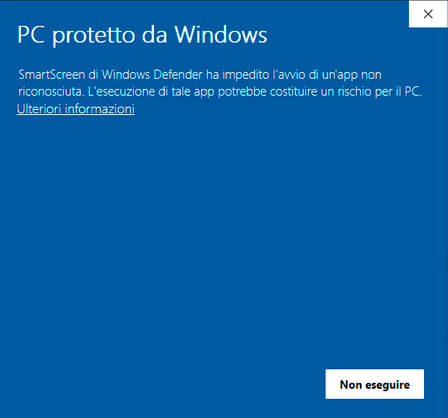
I nostri sviluppatori stanno lavorando per risolvere il problema.
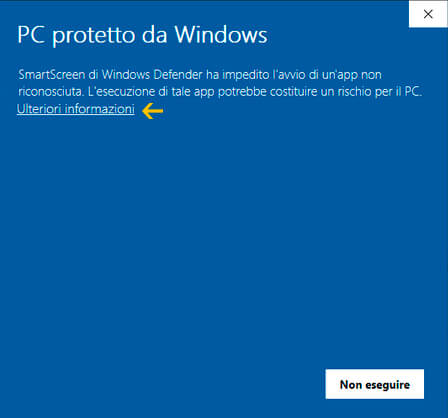
Nel frattempo, per poter comunque installare i nostri programmi, clicca su “Ulteriori informazioni” (la scritta in alto alla fine del messaggio).
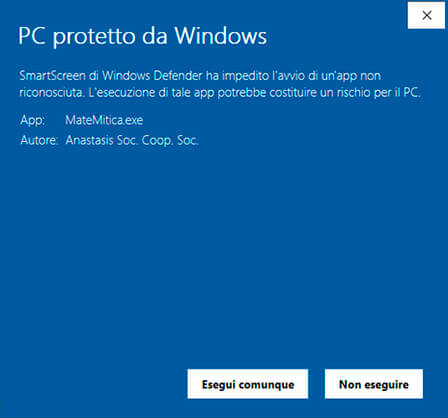
Clicca quindi sul pulsante “Esegui comunque” in basso nella finestra: così facendo l’installazione partirà regolarmente.
Durante l'installazione esce un errore relativo al file SQLite3 del VoicePanel, cosa devo fare?
Se durante l’installazione del programma esce questa finestra di errore simile a quella che segue:
“Si è verificato un errore durante la sovrascrittura del file esistente: DeleteFile fallito; codice 5. Accesso negato. Premere Riprova per tentare di nuovo, Ignora per saltare questo file (sconsigliato), o Interrompi per terminare l’installazione.”
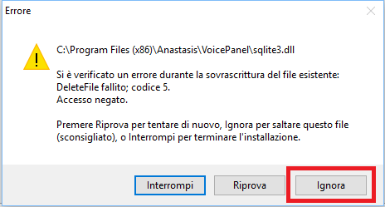
Non preoccuparti: clicca su “Ignora” e l’installazione procederà senza problemi.
Come faccio per aggiornare un programma installato?
Se sei connesso ad internet e all’avvio del programma in tuo possesso viene visualizzato un messaggio come “È disponibile un aggiornamento per questo programma”, significa che è stata rilasciata una versione più aggiornata di quel programma.

Cliccando sul pulsante “Aggiorna Adesso“, si avvierà il download del file con estensione .exe per installare l’ultima versione.
Al termine del download, è necessario chiudere il programma (se è ancora aperto) e avviare l’installazione dell’ultima versione cliccando sul file appena scaricato e seguendo le istruzioni.
Non preoccuparti se ti viene chiesto di disinstallare la versione corrente: è un passaggio normale e non perderai nessuno dei tuoi dati.